
WPharma — দ্রুত শুরু করার গাইড (Windows)
ফার্মেসির জন্য POS, স্টক ও হিসাব
প্রকাশক: World Wide Soft Technology
DownloadWPharma_Install_Version_1.0.0.zip
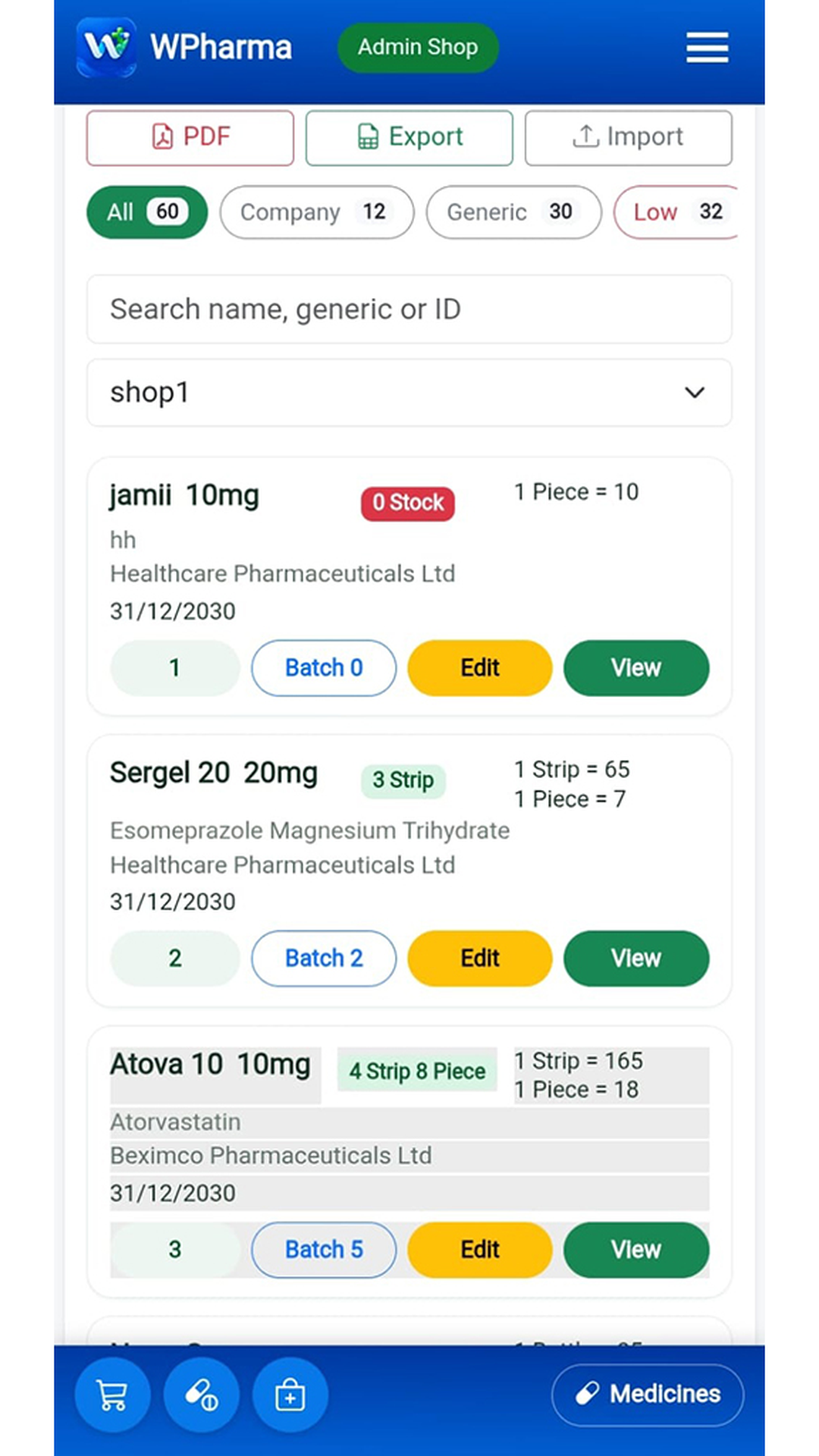
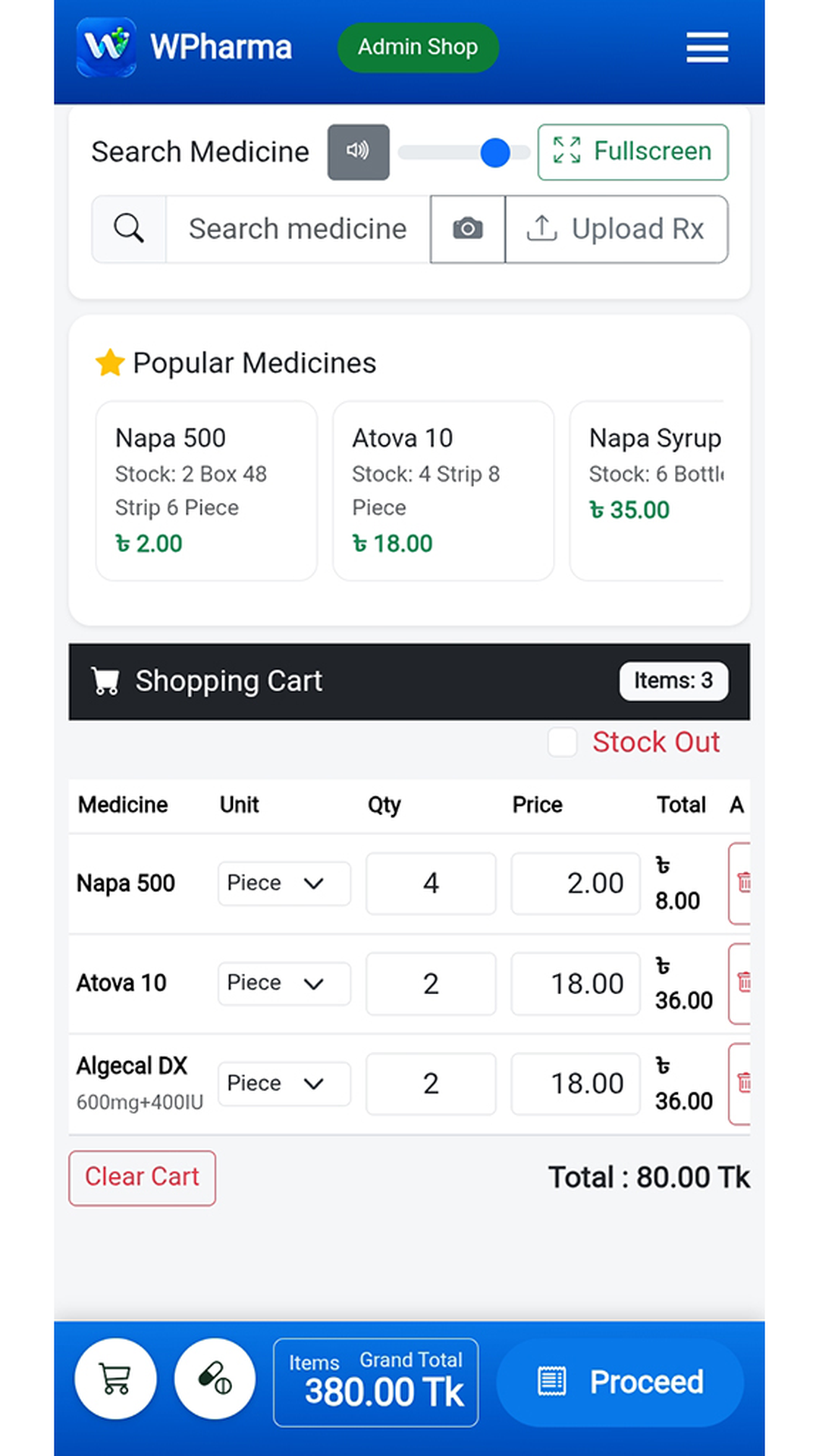
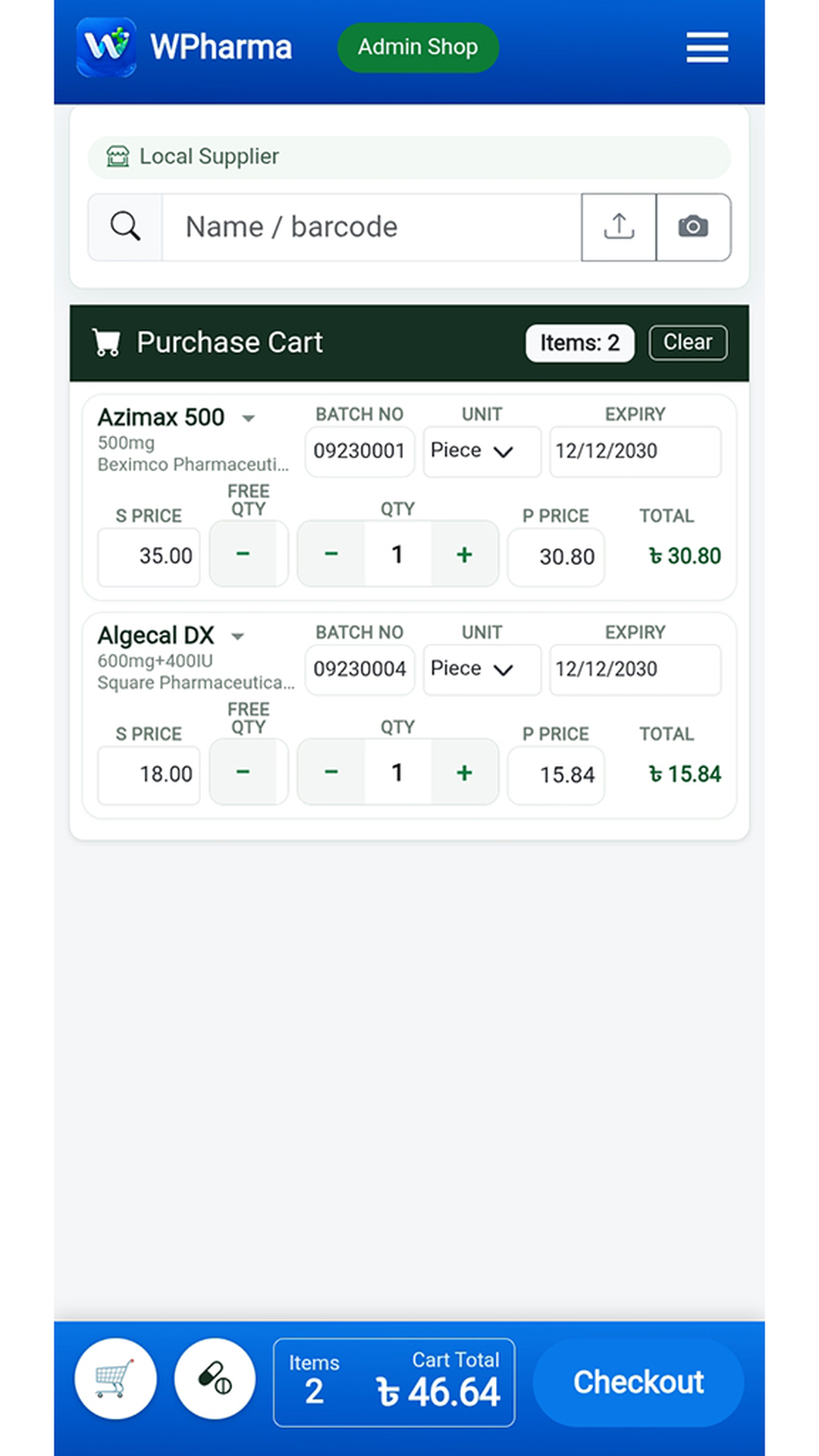
কম্পিউটারে ফার্মেসি ব্যবস্থাপনা — বিক্রি, ক্রয়, স্টক, কাস্টমার বাকি ও হিসাব — এক জায়গায়।
ইনস্টলেশন
- এই ফোল্ডারের WPharma-Setup-1.0.0.exe চালান।
- সেটআপ উইজার্ডে Next → Install → Finish চাপুন।
- WPharma ইনস্টল হবে। অ্যাডমিন দরকার নেই।
- ডেস্কটপ ও Start মেনুতে WPharma শর্টকাট তৈরি হবে।
Windows “Protected your PC” (SmartScreen) দেখালে নিচের ছবির মতো More info, তারপর Run anyway ক্লিক করুন।
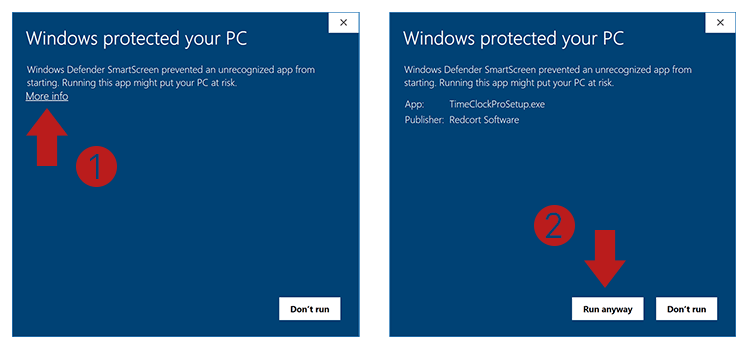
একই ধাপ জিপের before_install_windows-defender.png ছবিতেও আছে। নিরাপত্তার জন্য শুধু পরিচিত সোর্স থেকে ডাউনলোড করুন।
C ড্রাইভ এড়িয়ে ইনস্টল করুন
Windows C ড্রাইভে থাকে। Windows নষ্ট, ফরম্যাট বা নতুন ইনস্টল হলে C ড্রাইভের প্রোগ্রাম সাধারণত মুছে যায়।
ইনস্টলের সময় যা করবেন:
- Browse বাটন চাপুন।
- D ড্রাইভ থাকলে D:\WPharma বেছে নিন। ইনস্টলার এটিই ডিফল্ট দেয়।
- D না থাকলে E:\WPharma বা F:\WPharma ব্যবহার করুন।
- C:\Program Files বা C:\Users\... এ ইনস্টল এড়িয়ে চলুন।
ভালো পথের উদাহরণ:
D:\WPharma\
E:\WPharma\
দোকানের হিসাব সফটওয়্যারের সার্ভারে থাকে। নতুন পিসিতে লগইন করলে সেই অ্যাকাউন্টের ডেটা আবার খোলে। তারপরও প্রোগ্রাম D ড্রাইভে রাখুন, যাতে Windows বদলালে শর্টকাট আবার বসানো সহজ হয়।
প্রথমবার — শুরু
- Start মেনু বা ডেস্কটপ শর্টকাট থেকে WPharma খুলুন।
- ইন্টারনেট লাগবে। সাইট: https://pharma.essuz.com
- নতুন দোকান হলে Create account এ দোকানের নাম, মোবাইল, মালিকের ইউজারনেম ও পাসওয়ার্ড দিন। মোবাইলে আসা কোড দিয়ে ভেরিফাই করুন।
- আগে অ্যাকাউন্ট থাকলে Username বা মোবাইল নম্বর ও Password দিয়ে Login করুন।
- একাধিক শপ থাকলে লগইনের পর শপ বাছুন।
- Add Medicine দিয়ে ওষুধ যোগ করুন, তারপর New Sale থেকে বিক্রি শুরু করুন।
পাসওয়ার্ড ভুলে গেলে হটলাইনে যোগাযোগ করুন। Create account শুধু নতুন শপ মালিকের জন্য। দৈনিক স্টাফ নতুন অ্যাকাউন্ট খুলবে না।
ডেস্কটপ অ্যাপের শর্টকাট কী
- F5 বা Ctrl+Rপেজ রিলোড
- F11ফুলস্ক্রিন। Esc দিয়ে বের হোন।
- Ctrl+Pপ্রিন্ট
- Ctrl+ / Ctrl−জুম বাড়ানো বা কমানো
- Ctrl+0জুম স্বাভাবিক
মূল কাজ — মেনু অনুযায়ী
প্রতিটি মেনু কী করে, নিচে সেটাই লেখা।
Login ও শপ
- Username বা মোবাইল নম্বর ও পাসওয়ার্ড দিয়ে ঢুকুন।
- একাধিক শপ থাকলে লগইনের পর শপ বাছুন।
- Logout না করা পর্যন্ত সেশন থাকে।
Dashboard
- এক নজরে Total Medicine, Stock, Today Sale, Total Sale, Income ও Expense।
- দ্রুত বাটন: Add Medicine, Medicine List, New Sale, Sales History, Online Orders, Wholesale, Purchase, Income, Expense, Financial Report।
- Low Stock, Stock Out, Expiry, Recent Sale/Purchase বা Due Customer চাপলে পুরো লিস্ট খোলে।
Medicine ও স্টক
- Add Medicine: নাম, generic, company, unit, sale price। ID খালি রাখলে পরের প্রোডাক্ট কোড নিজে বসে।
- Medicine List: নাম, generic, company বা ID দিয়ে খোঁজা। ফিল্টার: All, Company, Generic, Low, Expiring, Expired।
- View থেকে Edit, Batch, Barcode, Delete, Report।
- যে ওষুধে সেল হিস্ট্রি আছে, না বুঝে Delete করবেন না।
- বিক্রি হলে স্টক কমে, ক্রয় হলে বাড়ে।
New Sale / POS
- ওষুধ সার্চ, বারকোড স্ক্যান, অথবা বিল বা প্রেসক্রিপশনের ছবি আপলোড করুন।
- কাস্টমার বা Walk-in বাছুন, টাকা নিন।
- Create Invoice অথবা POS Print। প্রিন্টের পর কার্ট খালি হয়।
- স্টকে যা আছে তার বেশি উঠবে না। একই ওষুধ দুইবার দিলে এক লাইনে মিলে যায়।
- সেলস রিটার্ন থাকলে সেই ইনভয়েস Edit করবেন না।
- Wholesale মেনু দিয়ে পাইকারি ইনভয়েস।
- Online Orders Pending থাকে। Accept করলে স্টক কমে ও ইনভয়েস হয়।
Purchase
- আগে source বাছুন (company, wholesale বা supplier), তারপর ওষুধ।
- New Purchase ব্যাচ ও স্টক যোগ করে।
- Purchase History-তে Total, Paid, Due, Return দেখা যায়।
- অনলাইন পারচেজ Complete তখনই করুন, যখন স্টক বাড়াতে চান।
- যে ব্যাচ ইতিমধ্যে বিক্রি হয়েছে, সেই পারচেজ মুছবেন না।
Warehouse
- প্রতিটি শপের ওয়্যারহাউস আলাদা। ওষুধের লিস্ট ওয়্যারহাউস অনুযায়ী।
- Stock Transfer: warehouse থেকে shop, shop থেকে warehouse, অথবা warehouse থেকে warehouse।
- Stock Adjustment: কারণসহ পরিমাণ বদল। ব্যাচও আপডেট হয়।
Customers ও বাকি
- নাম ও মোবাইল দিয়ে কাস্টমার যোগ করুন।
- Walk-in সেলে বাকি হয় না।
- Customer Due / Receivables থেকে বাকি আদায়। পুরনো খাতার বাকি Previous Due দিয়ে তোলা যায়।
- Wholesaler পেজ পাইকারি কাস্টমারের জন্য একইভাবে কাজ করে।
Accounts ও রিপোর্ট
- Income ও Expense ক্যাশ বা ব্যাংক অ্যাকাউন্টে সেভ হয়।
- Loan: নেওয়া বা শোধ, এবং দেওয়া বা পাওয়া।
- VAT: ডিফল্ট শতাংশ, সেল থেকে আদায়, সরকারকে ক্যাশ বা ব্যাংক থেকে পরিশোধ।
- Financial Report: Daily, Weekly, Monthly, Yearly বা Custom।
- আরও রিপোর্ট: Sales, Purchase, Due, Expiry, Tax/VAT।
Scan / OCR
- New Sale বা New Purchase-এ বিল বা প্রেসক্রিপশনের ছবি Upload করুন, অথবা Camera ব্যবহার করুন।
- সফটওয়্যার লেখা পড়ে আপনার লিস্ট থেকে ওষুধ সাজেস্ট করে। কার্টে তোলার আগে সঠিক আইটেম নিশ্চিত করুন।
- USB বারকোড স্ক্যানার দিয়েও আইটেম যোগ হয়।
সিস্টেম প্রয়োজনীয়তা
- Windows 10 বা 11 (৬৪-বিট)
- লগইন ও কাজের জন্য ইন্টারনেট
- প্রায় ২০০ MB খালি জায়গা
- সাধারণ Windows ইউজার। অ্যাডমিন দরকার নেই।
- Microsoft Edge থাকলে WebView2 সাধারণত আগে থেকেই থাকে।
অ্যাপ খুলতে “WebView2 Runtime lagbe” দেখালে Microsoft Edge (WebView2) ইনস্টল করে আবার WPharma খুলুন।
নতুন ভার্সনে আপগ্রেড
- WPharma বন্ধ করুন।
- নতুন WPharma-Setup চালান।
- আগের ফোল্ডারেই আপডেট হবে। ডেস্কটপ শর্টকাট থেকে আবার খুলুন।
সাহায্য দরকার?
- সফটওয়্যারhttps://pharma.essuz.com
- ইউজার ম্যানুয়ালhttps://pharma.essuz.com/user_manual.php
- FAQhttps://pharma.essuz.com/faq.php
- হটলাইন+88 019 9996 1999
- ইমেইলinfo@wwsoftt.com
সাধারণ সমাধান:
- অ্যাপ খুলছে না — ইন্টারনেট চেক করুন, তারপর F5 চাপুন।
- SmartScreen — More info, তারপর Run anyway। উপরের ছবি দেখুন।
- সাদা বা অফলাইন স্ক্রিন — নেট ঠিক করে Retry চাপুন।
- প্রিন্ট হচ্ছে না — Ctrl+P চাপুন, অথবা Windows-এ ডিফল্ট প্রিন্টার দেখুন।
- পাসওয়ার্ড ভুলে গেছেন — হটলাইনে যোগাযোগ করুন।
WPharma — ফার্মেসির হিসাব এক জায়গায়।
Developed by World Wide Soft Technology
DownloadWPharma_Install_Version_1.0.0.zip